光影魔术手剪裁的快捷键是什么?一文详解高效裁剪操作
在日常的图片处理中,光影魔术手凭借其轻量、易用和丰富的功能,一直深受许多用户的喜爱,而在众多编辑操作中,“剪裁”无疑是使用频率最高的功能之一——无论是去除多余背景、调整构图比例,还是突出画面主体,都离不开它。光影魔术手剪裁的快捷键是什么?如何通过快捷键快速进入裁剪界面并完成操作?本文将为你详细解答。
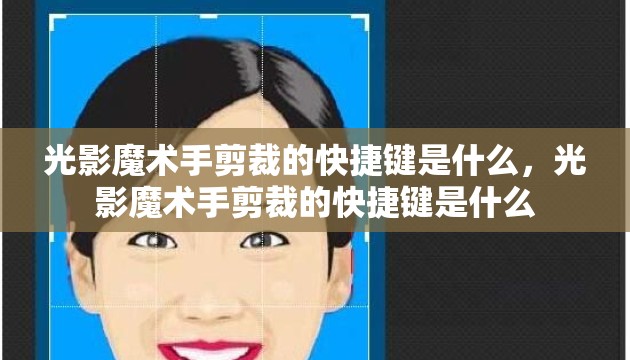
首先需要明确:光影魔术手并没有一个“一键完成裁剪”的全局快捷键(例如像某些软件那样按一个键就直接执行裁剪动作),它的剪裁功能主要通过“裁剪工具”来触发,而进入裁剪状态的快捷键是 Ctrl + Shift + C(在 Windows 版本中),按下这个组合键后,软件会立即切换到裁剪模式,鼠标指针变为裁剪十字线,同时界面上会出现裁剪边框和辅助网格线,方便你拖拽调整裁剪区域。
进入裁剪模式后,你可以进行以下操作:
- 用鼠标拖拽裁剪框的边角或边缘,调整裁剪范围;
- 在裁剪框内按住鼠标左键拖动,可移动裁剪区域的位置;
- 按
Enter键确认裁剪,按Esc键取消裁剪并退出裁剪模式。
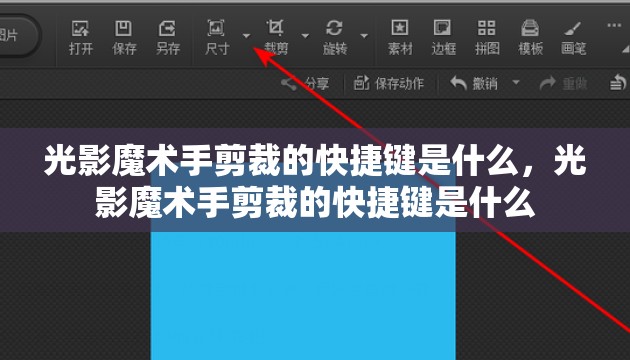
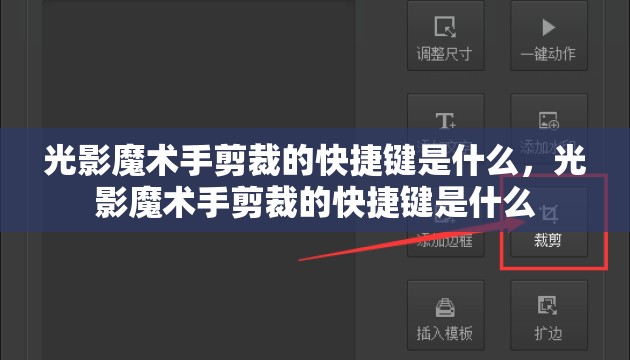
光影魔术手还支持通过菜单栏操作:点击顶部菜单“图像” → “裁剪/裁切”,或点击工具栏上的“裁剪”按钮,同样可以进入裁剪界面,对于习惯键盘操作的用户来说,Ctrl + Shift + C 这个快捷键能显著提升处理效率。
需要提醒的是,不同版本的光影魔术手(如经典版、极速版等)在快捷键设置上可能存在细微差异,如果你发现上述快捷键无效,建议检查软件版本,或在“设置” → “快捷键”中查看当前绑定的裁剪快捷键,部分版本也支持自定义快捷键,你可以根据自己的习惯进行修改。
光影魔术手剪裁的快捷键是 Ctrl + Shift + C(进入裁剪模式),确认裁剪用 Enter,取消用 Esc,掌握这一组快捷键,再配合鼠标拖拽调整,你就能在几秒钟内完成一次精准裁剪,让图片处理效率大幅提升。
 微信扫一扫打赏