你提到的“Autrun.inf文件夹”很可能是指 autorun.inf,这通常是U盘或磁盘上用于自动播放的配置文件,也可能是病毒/木马创建的,如果它变成了文件夹且无法删除,通常是病毒为了保护自己而做的伪装(比如把文件属性改成文件夹、占用文件句柄、或设置了特殊权限)。
以下是几种强制删除的方法,按从简单到彻底的顺序排列:
使用命令行强制删除(推荐先试)
- 按
Win + R,输入cmd,按Ctrl + Shift + Enter以管理员身份运行命令提示符。 - 假设该文件夹在 U 盘
F:盘根目录,输入:rd /s /q F:\autorun.inf如果是文件而不是文件夹,用:
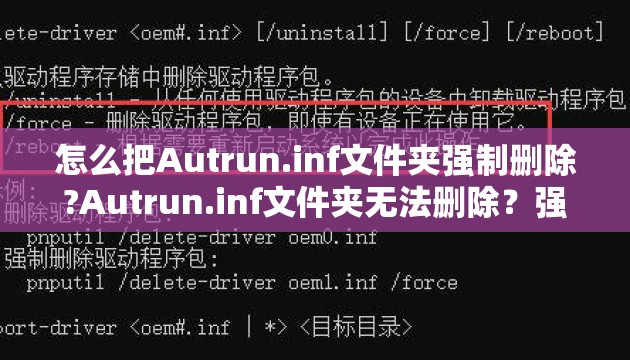
del /f /q /a F:\autorun.inf - 如果提示“拒绝访问”或“文件正在使用”,继续看下面的方法。
用 takeown + icacls 夺取权限后删除
在管理员 CMD 中依次执行(以 F:\autorun.inf 为例):
takeown /f F:\autorun.inf /r /d y
icacls F:\autorun.inf /grant administrators:F /t
rd /s /q F:\autorun.inf
这三条命令的作用是:把所有权夺过来 → 给管理员完全控制权限 → 强制删除。
检查是否被进程占用
- 下载 Process Explorer(微软官方工具)或 Unlocker。
- 用 Process Explorer 的
Find > Find Handle or DLL搜索autorun.inf,找到占用它的进程后结束该进程,再删除。 - 或者直接用 Unlocker 右键该文件夹 → 选择“删除”。
进入安全模式删除
- 重启电脑,开机时反复按
F8(Win10/11 可通过“设置 → 恢复 → 高级启动”进入)。 - 选择安全模式启动。
- 在安全模式下,病毒进程通常不会加载,此时直接删除
autorun.inf文件夹即可。
用 PE 系统或 Linux Live USB 删除
如果以上都不行(比如病毒有驱动级保护),可以:
- 用 WinPE 启动盘(如微PE、优启通)启动电脑,进入 PE 后直接删除该文件夹。
- 或用 Ubuntu Live USB 启动,Linux 下不受 Windows 权限和病毒进程影响,直接
rm -rf即可。
⚠️ 重要提醒
autorun.inf变成文件夹是典型的 U 盘病毒特征(如 Rose、VBS 类病毒),删除后请立即用杀毒软件全盘扫描(推荐火绒、Windows Defender 离线扫描、或卡巴斯基免费版)。- 删除前先备份 U 盘里的重要文件(复制到电脑上,注意不要双击运行 U 盘里的 exe)。
- 删除后建议关闭 Windows 的自动播放功能(控制面板 → 自动播放 → 取消勾选“为所有媒体和设备使用自动播放”),防止再次感染。
 微信扫一扫打赏