
如何有效利用虚拟内存?
在打开的系统页面,点击左侧导航栏中的“高级系统设置”标签。3,在弹出的系统属性界面中,点击“高级”标签选项卡,在性能那一栏下面有个“设置”按钮,点击这个按钮进入性能选项页面。
逐步排查问题根源。预防措施:保持系统更新,修复内存管理相关的漏洞。避免同时运行多个大型程序,减少内存压力。定期进行磁盘碎片整理(仅限机械硬盘,固态硬盘无需操作)。通过以上方法,可有效释放或优化虚拟内存使用,提升电脑运行效率。若问题持续,建议检查硬件(如内存条是否损坏)或咨询专业技术人员。
清理释放虚拟内存空间需根据操作系统和实际情况选择方法,Windows系统可通过重启电脑、关闭不必要程序、磁盘清理、检查恶意软件等方式优化,调整虚拟内存大小需谨慎。 以下是具体操作步骤和注意事项:重启电脑重启是最直接有效的方法,可关闭所有程序并释放其占用的内存(包括虚拟内存)。
在弹出的窗口中选择高级选项卡,点击虚拟内存下面的更改。取消勾选自动管理所有驱动器的分页文件大小,选择要设置虚拟内存的盘符后,点击自定义大小,根据您的实际使用需要,输入初始大小和最大值的数值,点击设置 确定。然后重启计算机后即可完成设置。

虚拟内存老是提示太小
电脑老出现虚拟内存值太小的问题,可能有以下几种原因:感染了病毒:病毒占用内存:某些病毒在发作时,会占用大量的内存空间,从而导致系统出现内存不足的问题。解决方法:立即进行杀毒操作,升级病毒库,并确保防毒措施得当。虚拟内存设置不当:设置过小:虚拟内存设置得太小,会影响系统程序的正常运行。
电脑提示虚拟内存不足有以下几种情况:感染病毒:有些病毒发作时会占用大量内存空间,导致系统出现内存不足问题。虚拟内存设置不当:通常,应设置为物理内存大小的2倍。若设置过小,则会影响系统程序的正常运行。此时便需重设虚拟内存数值。
系统老是提示“虚拟内存太小”?有时候还干脆连一些程序也说运行不了,出问题退出了。解析:说明你的虚拟内存太小了 弄大一点啊 虚拟内存的设定主要根据你的内存大小和电脑的用途来设定。
总是提示虚拟内存值太低的原因主要有以下几点:现有虚拟内存容量不足:当物理内存不足时,操作系统会依赖虚拟内存来继续运行程序。如果设置的虚拟内存容量过小,无法满足系统运行大型应用或多任务的需求,就会提示虚拟内存值过低。
电脑虚拟内存应怎样设置?初始大小?(MB)最大值?(MB)
A、右键点击“我的电脑”。 选择“属性”。 点击“高级”。 在“性能”栏内点击“设置”。 进入“虚拟内存”设置,选择“更改”。 取消“无分页文件”选项,点击“设置”按钮。 在“驱动器卷标栏”中,选择C盘以外的磁盘。
B、内存为256MB,虚拟内存设于D盘。先清除默认设置,保持C盘选中状态,选择“无分页文件(N)”,点击“设置”按钮,此时C盘虚拟内存消失。2) 选择D盘,选择“自定义大小”,在“初始大小”和“最大值”方框内输入512MB,点击“设置”按钮。3) D盘旁边显示“512-512”,说明设置完成。
C、设置虚拟内存方法:右击我的电脑/属性/高级/性能中的设置/高级/虚拟内存中的更改/选自定义大小,在初始大小和最大值,同时设为你的物理内存的1-2倍。如果你的内存是1G,就将初始大小和最大值同时设为设为2048MB。
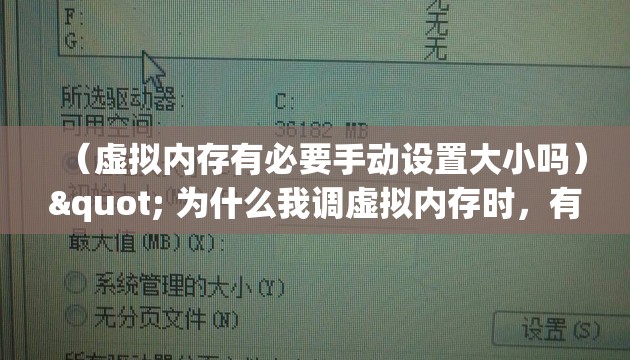
D、电脑虚拟内存最优配置是初始值设置为当前内存条相同大小,最大值是内存条的两倍。
虚拟内存怎么设置?
鼠标右键点击这个图标在弹出的菜单中点击“属性”选项。
电脑桌面右键点击此电脑--属性,以win10系统操作讲解。在电脑属性界面选择高级系统设置。
进入性能选项后,继续点击高级选项卡。现在在高级选项卡中你可以看到虚拟内存设置了,点击更改按钮。下面进入自定义设置介绍,微软官方建议虚拟内存是物理内存的5-3倍,如果你的内存是4G的,那么最小值设置6000M,最大值设置12000M即可。如果你的SSD本身容量不够,建议按5倍设置。
虚拟内存大小怎么设置
A、电脑桌面右键点击此电脑--属性,以win10系统操作讲解。在电脑属性界面选择高级系统设置。
B、确定”,系统会提示需重启计算机使更改生效,按提示操作即可。虚拟内存大小设置建议:参考物理内存:通过“我的电脑-属性”查看实际内存容量,作为设置基准。推荐范围:初始值:物理内存的1倍(如8GB内存设为8192MB)。最大值:物理内存的5-2倍(如8GB内存设为12288-16384MB)。
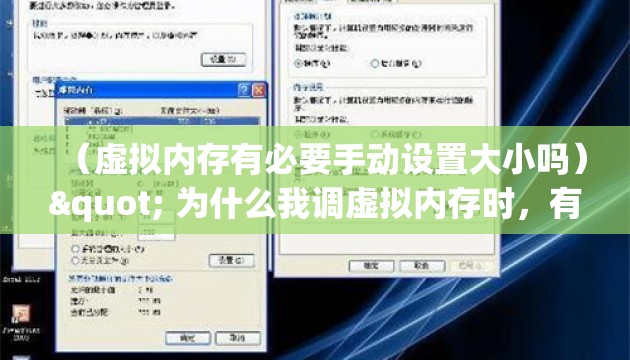
C、取消勾选“自动管理所有驱动器的分页文件大小”选项。选择一个驱动器,然后可以自定义“初始大小”和“最大大小”,或者选择“系统管理大小”。设置完成后,点击“确定”保存更改,并根据提示重启计算机。更改虚拟内存设置后,您可能会看到系统性能的改变。
设置虚拟内存时有一个初始大小(MB)和一个最大值(MB).请问这两个怎...
内存为256MB,虚拟内存设于D盘。先清除默认设置,保持C盘选中状态,选择“无分页文件(N)”,点击“设置”按钮,此时C盘虚拟内存消失。2) 选择D盘,选择“自定义大小”,在“初始大小”和“最大值”方框内输入512MB,点击“设置”按钮。3) D盘旁边显示“512-512”,说明设置完成。
设置电脑虚拟内存以提高系统性能是一个关键步骤。建议将虚拟内存配置在系统盘以外的磁盘上,并确保初始大小与最大值相等。根据多方研究,此设置能有效减少磁盘读取频率,保护硬盘。具体操作如下: 右键点击“我的电脑”。 选择“属性”。 点击“高级”。 在“性能”栏内点击“设置”。
-3倍左右才是最合适的,按照1G等于1024MB计算,设置合适的虚拟内存数值。
也可让Windows来自动分配管理虚拟内存,它能根据实际内存的使用情况,动态调整虚拟内存的大小。在虚拟内存设置页面下方有一个推荐数值,如果确实不知道设置多少为最佳,建议虚拟内存就设为推荐的数值。虚拟内存有初始大小与最大值两个数值,最好把初始大小和最大值设为相同,以避免系统频繁改变页面文件的大小,影响电脑运行。
这将清除C盘上的虚拟内存设置。选择一个非系统盘作为新的虚拟内存存放位置,例如D盘或E盘。勾选“系统管理的大小”,让系统自动为该驱动器分配适当的虚拟内存大小。如果你希望手动设置,可以勾选“自定义大小”,然后输入初始大小和最大值。
也可让Windows来自动分配管理虚拟内存,它能根据实际内存的使用情况,动态调整虚拟内存的大小。在虚拟内存设置页面下方有一个推荐数值,如果确实不知道设置多少为最佳,建议虚拟内存就设为推荐的数值。
 微信扫一扫打赏