
CAD填充没反应怎么办?
A、解决方法:适当增大填充图案比例。无法填充,没有任何错误提示 方法一:直接输入命令调整变量值。
B、先用cad画出一个矩形演示。输入cad填充命令h然后回车或者在工具栏中选图案填充。
C、当CAD输入H填充无效时,可通过检查并启用OP选项中的“应用实体填充”功能来解决,具体操作如下:进入OP选项界面打开AutoCAD软件后,在命令行输入OP并回车,或通过顶部菜单栏的“工具”→“选项”进入设置界面。检查“显示”选项卡中的设置在OP选项窗口中,切换至“显示”选项卡,找到“应用实体填充”选项。
D、调整比例和角度:比例过大(如1000)或过小(如0.001)会导致填充显示异常,可尝试将比例设为1,或逐步调整测试。角度参数通常不影响填充显示,但需确保非特殊需求时保持默认值(0°)。通过以上步骤,可系统性排查并解决CAD填充命令无响应的问题。
cad图案填充有的填充不了是在怎么回事
在CAD中使用图案填充时,如果某些图案无法填充,可能是因为设置问题或系统文件被修改。为了解决这一问题,可以按照以下步骤操作: 在命令行输入“fill”,按回车键。接着输入“on”,再次回车确认。 如果上述操作后仍存在问题,尝试关闭CAD程序。确保完全关闭正在运行的CAD。
第一种:这种情况多是由于填充图形没有被封闭,也就是说该图形处于敞开状态,所以导致CAD无法填充。解决办法:点击使用CAD倒角菜单,将图形中的所有线段连接逐个进行倒圆角处理,圆角半径输入:0。之后再进行填充。
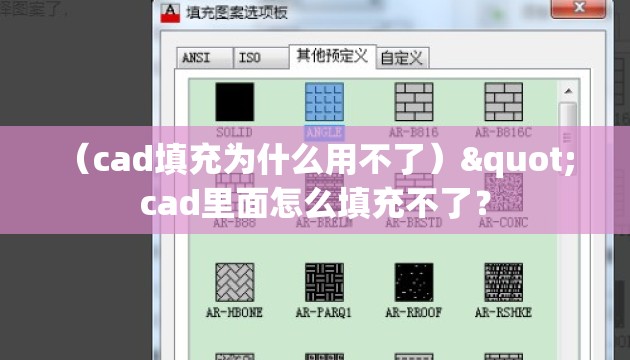
CAD填充图案不显示或填充不上的解决方法如下:勾选应用实体填充:单击CAD界面中的【工具】选项,然后选择【选项】弹出选项对话框。在选项对话框中,选择【显示】选项卡。勾选【应用实体填充】选项,以确保填充图案能够正常显示。打开FILL变量:在CAD的命令窗口中输入“FILL”,然后按空格键。

CAD为什么填充不了,怎么检测已有重复的边界?
检查填充区域是否封闭:确保填充区域完全封闭,没有未闭合的部分。特别是边角处,应仔细检查是否存在缺口。
检测重复选择的边界:在进行填充操作时,如果软件提示与已有边界重复,说明在选择填充区域时可能重复选择了边界。
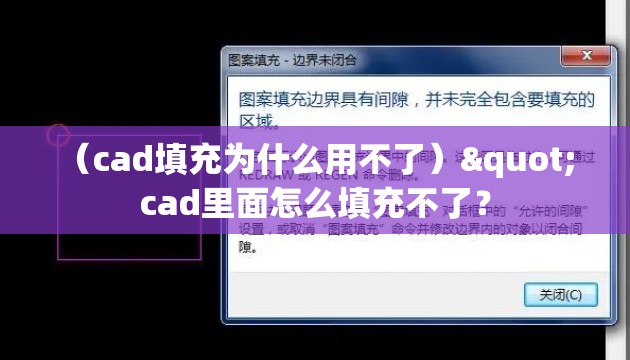
首先,确保填充区域为封闭区域。若区域有未闭合的部分,尤其是边角处,应使用倒角命令将所有角进行调整,或人为划分成多个小区域进行填充,便于发现未闭合的区域。其次,注意检查填充时是否有重复选择边界的情况发生。
因为拾取点的时候,双击点了两下。电脑打开CAD,要对矩形进行填充。输入填充命令H,空格键确定。确定填充命令H后,点击工具右上角的添加拾取点。点了两次矩形,就会出现和已有边界重复,点击确定。点击确定返回继续填充就可以了。
CAD中图案填充不了,怎么办?
A、先用cad画出一个矩形演示。输入cad填充命令h然后回车或者在工具栏中选图案填充。
B、首先打开CAD,在图形中绘制一个方块和一条线。然后点击绘图工具中的图案填充按钮。
C、CAD图案填充不上,可按以下步骤操作:检查FILL命令状态:在命令行输入fill后按空格键,查看当前填充模式状态。若显示为关,则图案填充功能处于关闭状态,会导致无法填充。开启填充模式:在命令行输入fill后按空格键,输入on将模式变更为开。此时系统允许进行图案填充操作。
 微信扫一扫打赏