
...中插入的备注,如何设置在放映时只让演讲者看到,而观众看不到。office...
A、第一步:在电脑与投影仪连接后,同时按下Win+P键,将投影方式切换为扩展 第二步:在幻灯片放映选项中,设置幻灯片放映,勾选使用演讲者视图,即可实现。
B、接下来,我们需要在PowerPoint中设置放映方式。在菜单“幻灯片放映”中点击“设置放映方式”,然后在弹出的设置窗口中,选择“演讲者放映”,并在“多显示器”项中选择幻灯片放映显示于“监视器2”,以及勾选“显示演示者视图”。这一步是为了确保演讲者可以在放映时看到备注和其他相关内容。
C、要在PowerPoint放映时只让演讲者看到内容而观众看不到,可以按照以下步骤操作:扩展显示设置:在桌面右键点击,选择“属性”进入设置界面。在属性窗口中,选择“设置”选项卡。找到投影仪,并勾选“将windows桌面扩展到该监视器”。点击确定保存设置。启用演示者视图:打开PowerPoint并进入编辑模式。
D、要在PPT中插入备注并确保放映时只让演讲者看到而观众看不到,可以通过设置演讲者模式来实现。具体步骤如下:打开PPT文件:在PPT中打开需要设置的幻灯片文件。进入演讲者模式设置:进入“幻灯片放映”选项卡,在“设置”组中选择“演讲者模式”。

如何设置ppt的备注只让演讲者看见,观众看不见
要在PPT中插入备注并确保放映时只让演讲者看到而观众看不到,可以通过设置演讲者模式来实现。具体步骤如下:打开PPT文件:在PPT中打开需要设置的幻灯片文件。进入演讲者模式设置:进入“幻灯片放映”选项卡,在“设置”组中选择“演讲者模式”。
放映时查看备注进入放映模式后,右键单击屏幕,选择“演讲者备注”即可查看内容,观众无法看到。

第一步:在电脑与投影仪连接后,同时按下Win+P键,将投影方式切换为扩展 第二步:在幻灯片放映选项中,设置幻灯片放映,勾选使用演讲者视图,即可实现。
投影ppt如何只让演讲者看到备注
A、选择“设置幻灯片放映”,在弹出的对话框中勾选“演讲者放映(全屏幕)”,点击确定。
B、投影ppt只让演讲者看到备注方法如下:操作环境:联想Y7000,win10,设置0.0.1000。
C、第一步:在电脑与投影仪连接后,同时按下Win+P键,将投影方式切换为扩展 第二步:在幻灯片放映选项中,设置幻灯片放映,勾选使用演讲者视图,即可实现。
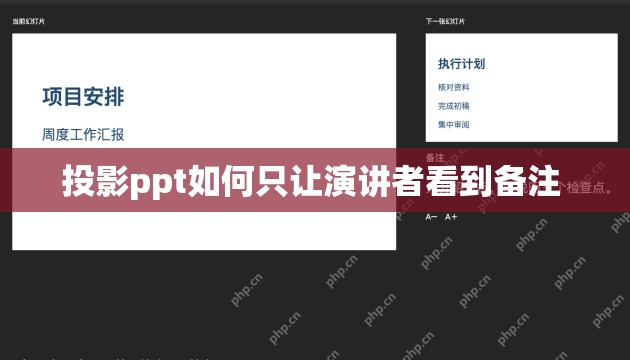
D、在投影PPT时仅让演讲者看到备注的方法如下,适用于联想Y7000笔记本,Windows 10操作系统,设置版本为0.0.1000。 打开电脑上的PPT文档。 点击“幻灯片放映”选项,如图所示。 进入设置界面,选择“使用演示者视图”,如图所示。 确认设置,如图所示。 开始放映幻灯片,演讲者将能够看到备注信息,如图所示。
...只能自己看见投影ppt如何只让演讲者看到备注
A、第一步:在电脑与投影仪连接后,同时按下Win+P键,将投影方式切换为扩展 第二步:在幻灯片放映选项中,设置幻灯片放映,勾选使用演讲者视图,即可实现。
B、打开电脑上面的一个ppt文档,点击幻灯片放映,如下图所示。点击设置幻灯片放映,如下图所示。
C、工具/原料:华硕天选2,WINDOWS10,Microsoft powerpoint149320132。打开演示 文稿后选择幻灯片,点击下方菜单栏的备注选项。添加或者修改备注后点击上方菜单栏中的幻灯片放映选项。点击设置中的设置幻灯片放映,勾选使用演示者视图后点击确定。
D、WPS2022。首先我们选中第一页,点击上方幻灯片放映中的演讲者备注。然后填写需要备注的内容。在依次设好演讲者备注之后,点击幻灯片放映中的从头开始。在播放幻灯片的时候,点击鼠标右键,就可以看到备注了,这个时候在投影上,是不会看到演讲者备注的内容的,内容只有自己能看到。
 微信扫一扫打赏