
电脑蓝屏如何修复
A、请您确认每次蓝屏的报错代码是否一致,如果一致,您可以确认蓝屏代码并通过蓝屏代码进行简单排查。
B、Win10电脑蓝屏修复当您的Win10电脑出现蓝屏并显示以下错误信息时:File: \BCD Error code: 0xc0000098 可以尝试以下步骤来修复:重启电脑,并在启动时按F8或Shift+F8连续点击,进入高级启动选项。选择“修复你的电脑”选项,然后进入“疑难解答”。在“疑难解答”中选择“高级选项”。
C、不能进安全模式,用PE启动盘进行修复硬盘坏道和引导 准备好u盘或光盘pe启动盘,插入电脑。
D、方法三:执行零散板障碍任务(SFC)扫描和修复系统文件,运行命令提示符作为管理员,输入sfc /scannow命令。更新和安装最新的驱动程序,访问计算机制造商的网站,下载并安装最新版本的驱动程序,特别是存储和图形驱动程序。使用一键修复工具助手(强烈推荐),首先确保电脑已下载并安装快快蓝屏修复助手。
E、电脑蓝屏是指当Windows操作系统检测到严重错误或硬件故障时,显示带有白色文字的蓝色屏幕的现象,修复方法包括重启、更新驱动、运行系统工具、卸载软件、检查硬件或重装系统等。 以下是具体修复步骤及说明:基础操作:重启电脑适用场景:多数由临时软件冲突或内存占用过高引发的轻微错误。

电脑蓝屏出现代码0X00000024怎么修复呢求简单方法
A、首先重新打开电脑,不断地按“F12”按键。然后在弹出来的窗口中点击选择设置U盘启动为第一启动项。然后插上U盘,重新启动电脑,再不断地按“F12”按键。然后在弹出来的窗口中选择启动PE系统。进入PE系统后,按“win+R”打开运行,点击输入“hkdsk C: /F”,回车确定。
B、电脑蓝屏开机开不开, 蓝屏代码是0x00000024。原因:由于NTFS.sys文件出现错误(这个驱动文件的作用是容许系统读写使用NTFS文件系统的磁盘)。其他原因包括:硬盘磁盘碎片过多,文件读写操作过于频繁,并且数据量非常大或者是由于一些磁盘镜像软件或杀毒软件引起的。
C、如果电脑出现蓝屏错误代码0X00000024,可能是由于硬盘发生了一些问题导致的。以下是一些简单的修复方法: 重启电脑:有时候蓝屏错误只是暂时的问题,重启电脑可能会解决它。 检查硬盘连接:打开计算机机箱,检查硬盘连接是否松动或者损坏。如果是损坏的连接线,更换它。如果是松动的连接线,重新连接它。
D、电脑出现蓝屏代码0x00000024是由于电脑C盘关键文件被误删导致的,这里可以通过系统修复的方法来解决,具体的操作步骤如下:首先打开电脑,点击左下方的开始菜单。然后在开始菜单里选择设置。接着在windows设置里,点击选择更新和安全。接着选择恢复。在恢复设置界面选择重置此电脑并点击开始。
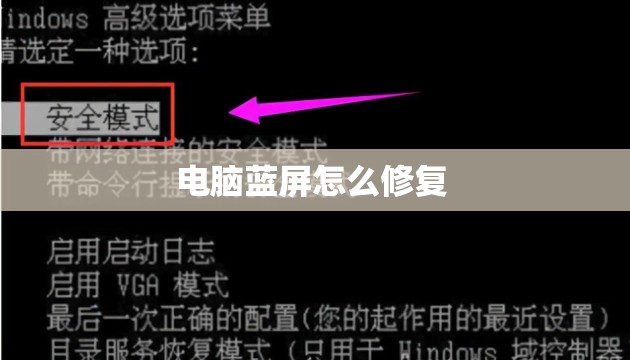
E、电脑开机蓝屏,0x 0000024,一般是系统或者是硬件方面的问题。如果是系统问题,在蓝屏前是否安装了什么系统补丁或者是安装了什么软件,试试按F8进入安全模式,把补丁或软件暂时卸载试试。如果是硬件方面的话,一般多为内存,把内存拔掉,擦拭内存上的金手指,然后安上再试试。
F、如果上述的方法无效,连安全模式都进不去一样的蓝屏,那么就需要借助一下启动U盘或者光盘上的PE系统来帮忙了,进入PE系统后,先扫描一下硬盘,检查下是否硬盘出现坏道造成蓝屏。通常硬盘本身故障的话也比较容易出现00000024故障,如果是检查到硬盘故障,建议更换或者在保修期的话尽早返回厂方保修。
电脑蓝屏显示设备需要修复怎么弄?
进入安全模式, 并移除最近安装的驱动程序/软件。
使用自动修复功能,可以检测和解决某些系统问题而阻止 Windows 启动。
查看错误代码 首先,观察蓝屏界面上的错误代码,例如0xc0000225。这个代码对于诊断问题至关重要,因为它可以指示错误的具体原因,如系统文件损坏、硬件故障或更新系统时意外关闭等。自制微软官方Windows 10系统安装盘 准备工具:一个至少8GB容量的U盘。一台可以上网的电脑。
选择要删除的第三方软件,然后选择“卸载”。卸载第三方软件后,重启设备。
解决方法: 使用自动修复功能:如果电脑支持自动修复,尝试重启电脑,多次按F8键进入高级启动选项,选择“自动修复”,看是否能解决问题。 进入安全模式:同样通过高级启动选项进入安全模式,在安全模式下,系统会加载基本驱动,此时可以尝试更新驱动程序,或者修复损坏的系统文件。
但无论故障原因如何,最简单直接的解决方法是重装Windows10系统,以可靠方式修复系统。重装系统具体步骤如下:制作微软官方Windows 10系统安装盘: 需要通过微软官方工具MediaCreationTool制作Windows 10安装盘。如果电脑已故障,需在另一台可上网的电脑上制作,U盘容量至少8GB,建议购买。
电脑蓝屏怎么一键修复?
另一种方法是使用Windows自带的磁盘检查工具,如chkdsk,以修复硬盘错误。此外,蓝屏错误可能与硬件故障有关,尝试重新连接或更换存储设备,如硬盘或固态硬盘(SSD),并运行Windows自带的内存诊断工具来检查内存是否有问题。对于那些希望快速解决蓝屏问题的用户,强烈推荐使用一键修复工具。
百度搜索输入:电脑蓝屏代码0x00000019,点击:电脑蓝屏代码0x00000019一键修复_百度电脑专家。在打开的页面,点击:一键修复,在弹出的用户帐户控制的询问对话框:你要允许此应用对你的电脑进行更改吗? 点击:是(Y)。
找出蓝屏死机的原因并修复。下载安装这类软件后,打开软件,点击一键扫描,等待扫描完成,根据提示修复问题。如果以上方法都无法解决问题,可能是硬件故障导致的蓝屏死机,如内存、硬盘等出现问题。此时建议将电脑送到专业维修店进行检测和维修。通过上述方法,你可以尝试实现电脑蓝屏死机一键修复。
电脑长时间不用导致的蓝屏该怎么修复好
A、若是是玩某一款游戏出现的状况,需要重新安装下显卡驱动以及游戏以及游戏的更新包补丁等再做问题排查。软件方面都排除了,要考虑下系统方面的情况,资料备份后可考虑系统重新安装来排除一下系统的因素。只单纯安装系统不安装其他软件的情况下,观察下是否出现蓝屏。
B、电脑长时间不用后出现蓝屏问题,可以尝试以下方法来修复:检查硬件连接 内存检查:打开主机箱,找到内存条。将内存条拔出,用橡皮擦仔细擦拭金手指部分(就是内存条上的金属触点),去除可能存在的氧化层。然后再将内存条插回插槽,确保插紧。
C、解决办法:回顾并卸载最近安装的软件,观察是否还会发生蓝屏。或者使用Windows系统还原功能,将系统恢复至上一个还原点进行检测。硬件之间的不兼容:虽然不常见,但硬件之间的不兼容也可能导致蓝屏,特别是在电脑配置较复杂或硬件升级后。解决办法:检查硬件兼容性,必要时更换不兼容的硬件。
D、原因往往集中在不兼容的硬件和驱动程序、有问题的软件、病毒等。解决办法:病毒的原因。使用电脑管家杀毒。 内存的原因。用橡皮擦把内存条的金手指擦拭一下,把氧化层擦掉,确保内存条安装、运行正常。CPU风扇积灰太多不能正常运行,造成CPU温度过高,用毛刷、电吹风将机箱内壁、CPU风扇、显卡风扇、主板上的积灰都清理一遍。
 微信扫一扫打赏